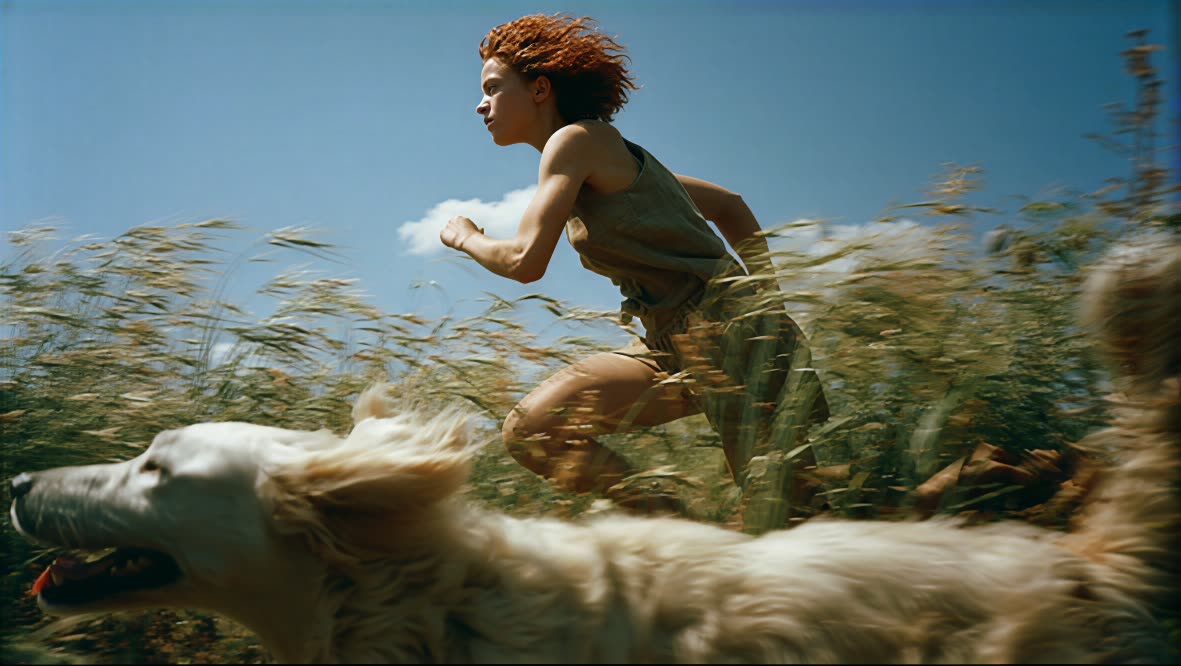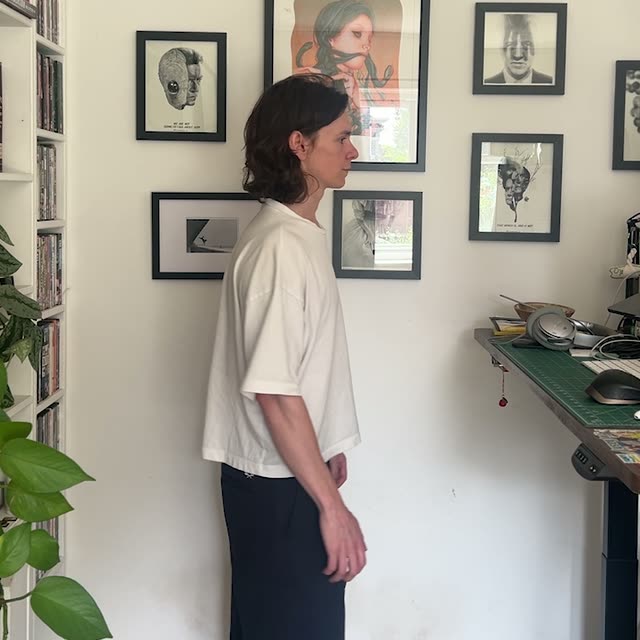
Bu ComfyUI rehberi, GeminiVideoOmni düğümüyle çalışan odaklı bir kıyafet değişimi iş akışını adım adım gösterir. LoadVideo (Kendi Çekiminiz) ile bir kişi videosu ve LoadImage (Kıyafet Referansı) ile tek bir kıyafet fotoğrafı yüklersiniz. GeminiVideoOmni düğümü, bu girdilerle birlikte düz metin bir talimatı (PrimitiveNode üzerinden) alır ve referans görseldeki kıyafeti klipteki hareketli özneye haritalar; kimlik, hareket, kamera çerçevesi ve orijinal arka planı korur. Oluşturulan sonuç SaveVideo ile kaydedilir.
Teknik olarak, iş akışı hem kaynak kareler hem de referans kıyafet görseliyle koşullandırılmış video farkında bir üretici model kullanır. Kaynak video yapı ve hareketi yönlendirir, böylece yüz, eller ve ortam sabit kalır; referans ise kıyafetin tüm karelerde tutarlı görünmesini sağlar. Grafikteki MarkdownNote düğümleri yalnızca rehberlik içindir, işleme etki etmez. Sadece birkaç düğümle ve manuel maskeleme veya rotoskop olmadan, bu kurulum hızlı sanal denemeler, moda konseptleri ve stil önizlemeleri için idealdir.
API
Bu iş akışını koddan kullan
Her Comfy iş akışı bir JSON grafiğidir. Aşağıdaki veri, bu iş akışının tam olarak ComfyUI'da çalıştırıldığı halidir — URL'den alın, sürüm kontrolünde saklayın veya ComfyUI'da yükleyip düğüm düğüm çalıştırın.
Comfy SDK ile TypeScript veya Python'dan çalıştırın. Aynı kod Comfy Cloud veya kendi barındırdığınız bir ComfyUI'ı hedefler — sadece temel URL değişir.
// Install (beta)
npm i @comfyorg/sdk

// Run this workflow (TypeScript)
import { Comfy } from "@comfyorg/sdk";

const client = new Comfy({ apiKey: "comfyui-..." });
const wf = await client.workflows.fromFile("workflow_api.json");
const job = await client.run(wf);
await job.getOutputs("<output-node-id>")[0].toFile("output.png");
SDK, API formatında bir iş akışı alır: bu iş akışını ComfyUI'da açın ve Dosya → İş Akışını Dışa Aktar (API) seçeneğini kullanın.
Comfy Cloud API erişimi, API anahtarı içeren bir plan gerektirir.
SSS