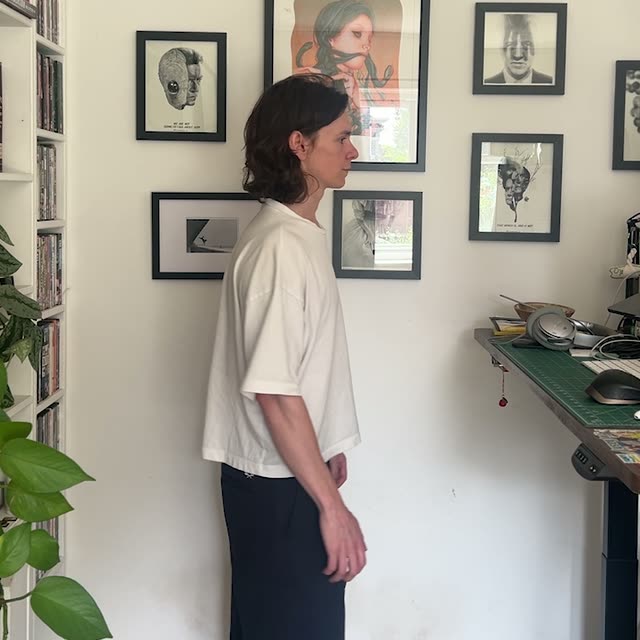
本ComfyUI教程演示如何用GeminiVideoOmni节点实现服装替换。用LoadVideo(Your Footage)加载人物视频,用LoadImage(Outfit Reference)加载单张服装照片。GeminiVideoOmni节点接收这些输入及一条自然语言指令(通过PrimitiveNode提供),将参考服装映射到视频中的运动主体,同时保留身份、动作、镜头构图和原始背景。结果通过SaveVideo节点输出。
技术上,该工作流让视频感知生成模型同时参考源视频帧和服装图片。源视频引导结构和动作,确保面部、手部和环境稳定,参考图则引导服装在各帧中的外观,实现时序一致。工作流中的MarkdownNote节点仅用于流程说明,不影响处理。无需手动抠像或遮罩,适合快速虚拟试衣、时尚概念设计和造型预览。
API
通过代码使用此工作流
每个 Comfy 工作流都是一个 JSON 图。下面的内容就是此工作流的完整数据,ComfyUI 运行时也是如此——你可以从该 URL 获取、放入版本控制,或在 ComfyUI 中加载并逐节点运行。
使用 Comfy SDK 从 TypeScript 或 Python 运行。相同代码可用于 Comfy Cloud 或你自托管的 ComfyUI——只需更改基础 URL。
// Install (beta)
npm i @comfyorg/sdk

// Run this workflow (TypeScript)
import { Comfy } from "@comfyorg/sdk";

const client = new Comfy({ apiKey: "comfyui-..." });
const wf = await client.workflows.fromFile("workflow_api.json");
const job = await client.run(wf);
await job.getOutputs("<output-node-id>")[0].toFile("output.png");
SDK 需要 API 格式的工作流:在 ComfyUI 中打开此工作流,使用 文件 → 导出工作流(API)。
常见问题
常见问题












Showing 30 of 30 templates