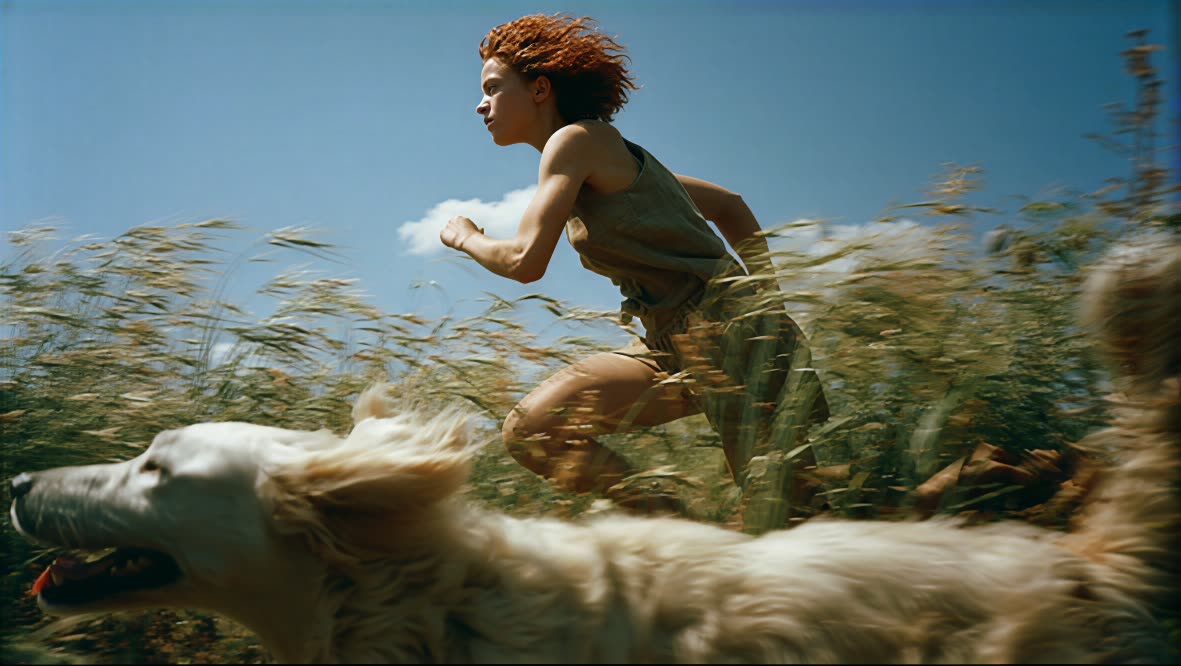
يرشدك هذا الشرح في ComfyUI عبر Grok Imagine Image 2.0: Image Edit، وهو سير عمل لتحرير الصور يعتمد على الطلبات ومدعوم بمحرك Aurora من xAI. سير العمل بسيط عمدًا: تقوم LoadImage بإدخال صورتك الأساسية وحتى ثلاث صور مرجعية اختيارية، وتفسّر GrokImageEditNodeV2 تعليماتك باللغة الطبيعية لتطبيق تعديلات دقيقة (مثل تبديل الخلفية، إعادة التنسيق، أو إضافة نص قصير)، ثم تقوم SaveImage بحفظ الإخراج النهائي على القرص. يمكنك اختيار إخراج 1K أو 2K وانتقاء نسبة أبعاد من بين 14 خيارًا، ما يسهل إنتاج مرئيات جاهزة للملصقات أو ملائمة لمنصات محددة.
في الخلفية، تقوم GrokImageEditNodeV2 بتهيئة التحرير اعتمادًا على الصورة الأساسية المقدّمة إضافةً إلى أي صور مرجعية للحفاظ على الهوية البصرية والأسلوب. يوفّر ذلك اتساقًا قويًا للشخصيات عبر المشاهد، وتطابقًا موثوقًا لمظهر المنتجات، وعرضًا واضحًا للنصوص القصيرة لعناوين الأغلفة أو تسميات المنتجات—من دون أقنعة يدوية. وبما أن العقدة تجمع الإعدادات الأساسية (الطلب، نسبة الأبعاد، والدقة)، يمكنك التكرار بسرعة: عدّل الطلب، بدّل مرجعًا، وأعد الإخراج حتى تلبي التركيبة والطباعة احتياجك.
API
استخدم سير العمل هذا من الكود
كل سير عمل في Comfy هو رسم بياني بصيغة JSON. الحمولة أدناه هي هذا سير العمل بالضبط كما يشغله ComfyUI — يمكنك جلبه من الرابط، حفظه في نظام التحكم بالإصدارات، أو تحميله في ComfyUI وتشغيله عقدة تلو الأخرى.
شغّله من TypeScript أو Python باستخدام Comfy SDK. نفس الكود يعمل على Comfy Cloud أو ComfyUI الذي تستضيفه بنفسك — فقط عنوان URL الأساسي يتغير.
// Install (beta)
npm i @comfyorg/sdk

// Run this workflow (TypeScript)
import { Comfy } from "@comfyorg/sdk";

const client = new Comfy({ apiKey: "comfyui-..." });
const wf = await client.workflows.fromFile("workflow_api.json");
const job = await client.run(wf);
await job.getOutputs("<output-node-id>")[0].toFile("output.png");
يأخذ SDK سير العمل بصيغة API: افتح هذا سير العمل في ComfyUI واستخدم ملف → تصدير سير العمل (API).
يتطلب الوصول إلى Comfy Cloud API خطة تتضمن مفتاح API.
الأسئلة الشائعة