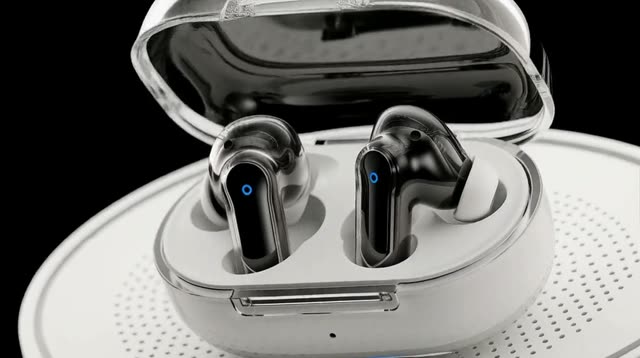
该 ComfyUI 工作流可基于最多三张参考图像生成电影感、多镜头的产品广告视频。在 Inputs 组中,你提供 Image 1 作为主图/环境参考(该图定义的场景会在所有镜头中保持一致),并使用 Images 2–3 作为产品细节参考。时长与独特镜头数量由 PrimitiveInt 节点控制;可选的品牌/风格引导写入 PrimitiveStringMultiline 输入。LLM Prompt Generation 组使用 GeminiNodeV2 将这些输入转换为 MiniMax H3 可理解的单一带时间提示词(例如:0–3s Shot 1,3–6s Shot 2 等)。结构化提示词与参考图像一起驱动 MiniMax H3 节点渲染风格一致、符合品牌调性的最终视频。
该工作流效率高的关键在于“一条提示词多镜头”的设计。MiniMax H3 期望使用一条包含所有镜头及其时间窗口的提示词,因此 GeminiNodeV2 会格式化出清晰的镜头列表,包含相机运动、转场与产品卖点。你可以用 PreviewAny 与 MarkdownNote 预览并核对分镜脚本。确认无误后,将最终脚本粘贴到 Edit Prompt? 组以“锁定”提示词,并绕过 LLM 步骤,从而进行快速、可复现的迭代。随后,Generate and Save Video 组会渲染广告并通过 SaveVideo 写入磁盘,形成一条可重复使用的生产流程,用于快速产出一致的产品短片。
API
通过代码使用此工作流
每个 Comfy 工作流都是一个 JSON 图。下面的内容就是此工作流的完整数据,ComfyUI 运行时也是如此——你可以从该 URL 获取、放入版本控制,或在 ComfyUI 中加载并逐节点运行。
使用 Comfy SDK 从 TypeScript 或 Python 运行。相同代码可用于 Comfy Cloud 或你自托管的 ComfyUI——只需更改基础 URL。
// Install (beta)
npm i @comfyorg/sdk

// Run this workflow (TypeScript)
import { Comfy } from "@comfyorg/sdk";

const client = new Comfy({ apiKey: "comfyui-..." });
const wf = await client.workflows.fromFile("workflow_api.json");
const job = await client.run(wf);
await job.getOutputs("<output-node-id>")[0].toFile("output.png");
SDK 需要 API 格式的工作流:在 ComfyUI 中打开此工作流,使用 文件 → 导出工作流(API)。
常见问题